Détail d'une demande
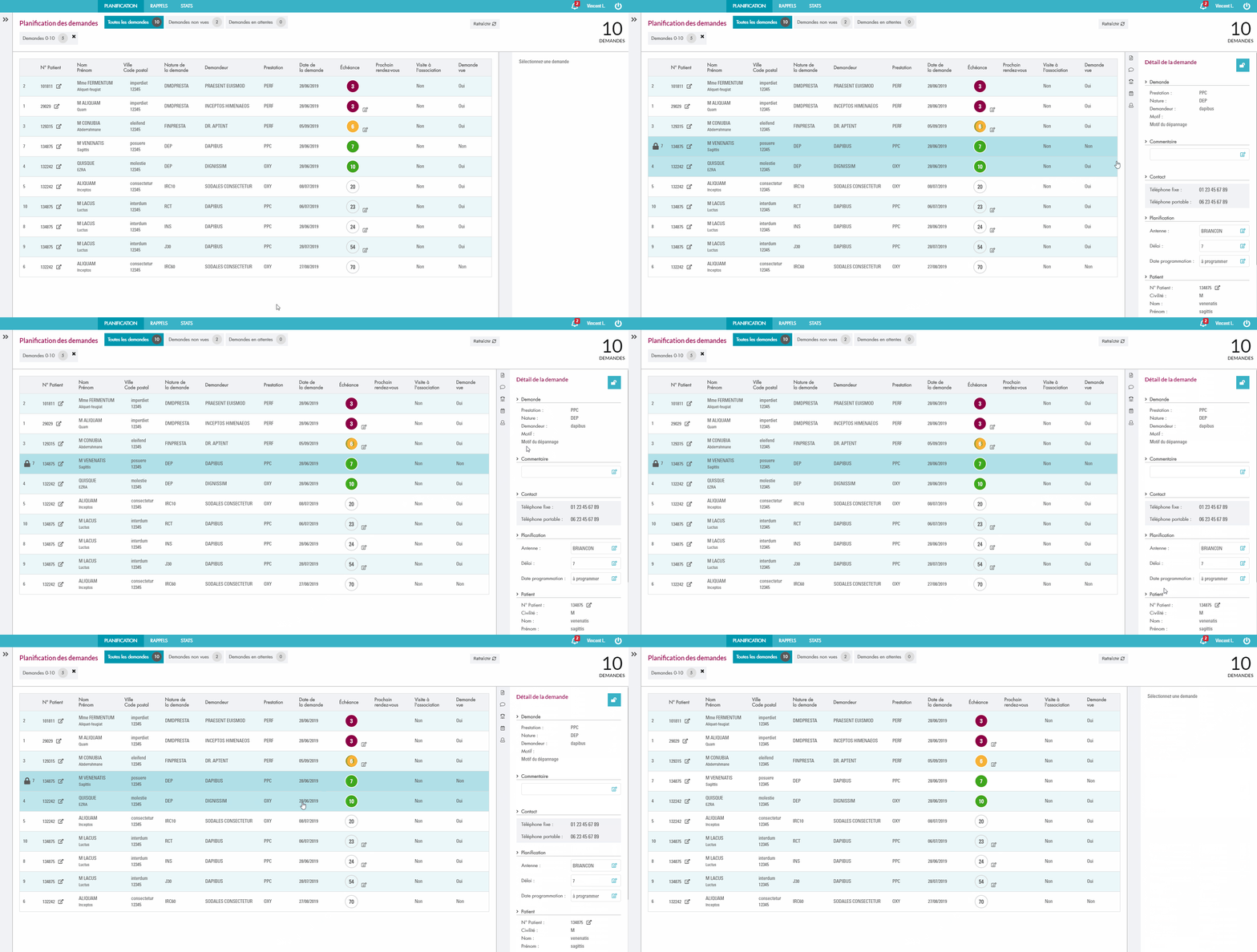
Pour afficher le détail d'une demande, il suffit de cliquer sur la ligne de la demande dans le tableau des demandes.
La partie de droite affiche alors les informations relatives à la demande sélectionnées.
L'action d'afficher le détail d'une demande à deux conséquences :
- La demande est alors considérée comme "vue"
- Tant que la demande est affichée, elle set verrouillée par l'utilisateur (icône cadenas fermé dans les liste des demandes). C'est à dire que les autres coordinateurs utilisant l'application AIDE ne peuvent pas afficher le détail de cette demande. Ce système de verrouillage permet d'éviter que deux coordinateurs traitent la même demande en même temps.
Le détail de la demande est organisé en 7 zones :
- Une barre de navigation composée de 4 boutons permet de :
- Envoyer le demande par email à un destinataire en pré remplissant un message dans le client mail de l'utilisateur (bouton avec l'icone "envelope").
- Afficher toutes les demandes actives pour le patient de la demande sélectionnée (bouton avec l'icone "fichier").
- Créer une alerte sur la demande sélectionnée (bouton avec l'icone "cloche").
- Refermer la demande sélectionnée (bouton avec l'icone "cadenas").
- La zone info demande : reprend les principales caractéristiques de la demande (prestation, nature, demandeur, motif...).
- La zone reprenant le dernier commentaire d'ISADOM.
- La zone commentaires : permet d'ajouter des commentaires aux demandes ou de consulter l'historique des commentaires qui y sont associés.
- Contact : permet de consulter les numéros de téléphone du patient à appeler pour planifier le rendez-vous pour le traitement de la demande.
- Planification : permet d'accéder aux formulaires permettant de saisir les dates de rendez-vous ou d'intervenir sur le délai de la demande. Il est aussi possible de modifier la nature et l'Antenne de la demande.
- Patient : affiche un résumé des infos du patient. Un lien permet d'ouvrir directement la fiche du patient dans ISADOM (s'il est installé sur l'ordinateur du coordinateur).
On déverrouille une demande soit en cliquant sur le bouton avec l'icone "cadenas" (cadenas ouvert) dans la barre de navigation, soit en cliquant à nouveau sur la ligne de la demande dans le tableau des demandes.